نقدم لكم في هذه المقاله كل ما تود معرفته عن كيفية زيادة السطوع (Nvidia Filter) في لعبة ARC Raiders
كيفية زيادة السطوع (Nvidia Filter) في لعبة ARC Raiders
تضم ARC Raiders عدة بيئات مختلفة تتطلب من اللاعبين التكيف مع محيطهم إذا أرادوا النجاة في Topside والعودة بأمان إلى Speranza. إذا وجدت نفسك تستكشف مباني مهجورة أو تنفّذ غارات ليلية، فمن المحتمل أنك واجهت صعوبة في الرؤية داخل الظلام.
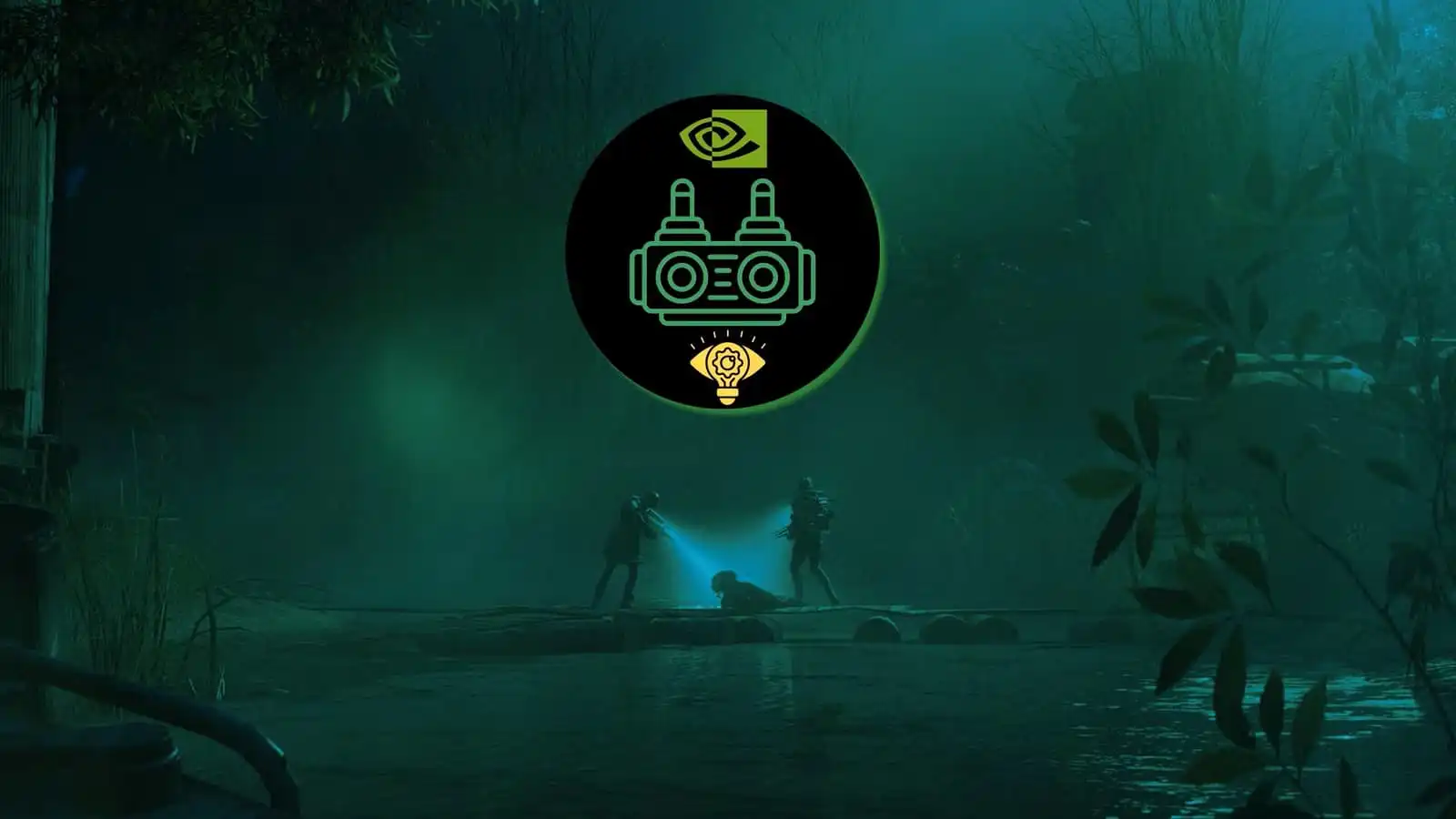
لكن إذا كنت تلعب اللعبة باستخدام كرت شاشة Nvidia GPU، فإليك طريقة استخدام Nvidia Filter لزيادة سطوع ARC Raiders ورؤية التهديدات بوضوح في الظلام.
كيفية زيادة السطوع في ARC Raiders (أفضل إعدادات Nvidia Filter)
تفعيل خيار Nvidia Filter
لا تحتوي ARC Raiders على منزلقات داخل اللعبة لضبط gamma أو brightness، مما يجعل من الصعب على اللاعبين تعديل مظهر اللعبة في المناطق المظلمة.
وعلى الرغم من أن هذا هو الأسلوب الذي يقصده المطورون لتجربة اللعبة، إلا أنه يمنح اللاعبين المتخفيين (campers) أفضلية كبيرة، حيث يكون وجودهم مخفيًا تمامًا في الظلام.
لحل هذه المشكلة، يمكنك محاولة جعل ARC Raiders أكثر سطوعًا باستخدام أداة الفلاتر المدمجة من Nvidia. لاستخدام Nvidia Filters، ستحتاج إلى تحميل Nvidia App، وهو البديل الجديد لبرنامج GeForce Experience القديم.
بعد تثبيت التطبيق، اتبع الخطوات التالية لتفعيل أداة Nvidia Filters:
| الخطوة | الإجراء |
|---|---|
| 1 | افتح Nvidia App من خلال البحث عنه في شريط البحث الخاص بـ Windows |
| 2 | اضغط على تبويب Settings في الجهة اليسرى |
| 3 | فعّل خيار Game Filters and Photo Mode ضمن قسم Overlay |
ملاحظة: من المعروف أن استخدام Nvidia Filters قد يسبب مشاكل في الأداء لبعض المستخدمين. إذا لاحظت انخفاضًا واضحًا في الأداء داخل ARC Raiders، فمن الأفضل تجنب استخدام هذه الطريقة تمامًا.
أفضل إعدادات Nvidia Filter للعبة ARC Raiders
بعد تفعيل Nvidia Filters، شغّل ARC Raiders وانتظر حتى تصل إلى القائمة الرئيسية. في القائمة الرئيسية، اضغط على الاختصار ALT + Z لفتح Nvidia Overlay. من هناك، انتقل إلى خيار Game Filters، حيث يمكنك إضافة عوامل وضبطها لزيادة السطوع ودرجة gamma في اللعبة.
فيما يلي جدول بجميع العوامل والإعدادات التي يجب تعديلها لزيادة سطوع ARC Raiders باستخدام Nvidia Filters:
Nvidia Filter Properties / Factors
| الفلتر | الإعداد | القيمة |
|---|---|---|
| Sharpen | Sharpen | 40 |
| Sharpen | Clarity | 20 |
| Sharpen | HDR Toning | 100 |
| Sharpen | Bloom | 20 |
| Color | Tint Color | 55 |
| Color | Tint Intensity | — |
| Color | Temperature | 5 |
| Color | Vibrance | 10 |
| Brightness / Contrast | Exposure | — |
| Brightness / Contrast | Contrast | -15 |
| Brightness / Contrast | Highlights | 33 |
| Brightness / Contrast | Shadows | -48 |
| Brightness / Contrast | Gamma | — |
تفعيل اختصار تشغيل وإيقاف Nvidia Filter في ARC Raiders
بعد ضبط قيم الفلاتر، سيتم تطبيقها على ARC Raiders، وستبدو البيئات المظلمة أكثر سطوعًا بشكل واضح. ولتسهيل التبديل بين المظهر الأصلي للعبة والمظهر المعدل، يمكنك إضافة إعداد الفلتر إلى اختصار داخل Nvidia Overlay.
سيسمح لك ذلك بتشغيل الفلتر أو إيقافه أثناء اللعب، حسب الموقف الذي تواجهه داخل اللعبة.
وفي النهاية، يمكن ملاحظة الفرق بوضوح عند مقارنة المظهر الأصلي للعبة مع شكلها بعد تطبيق إعدادات Nvidia Filter المذكورة أعلاه.

تلك كانت مقاله عن كيفية زيادة السطوع (Nvidia Filter) في لعبة ARC Raiders، كيفية الحصول على حقيبة الظهر المجانية في Nvidia ARC Raiders ،ابقو في سلام وامان
المصدر تقرير نشره GAME RANT